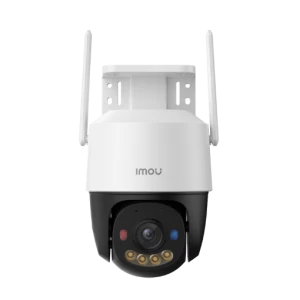
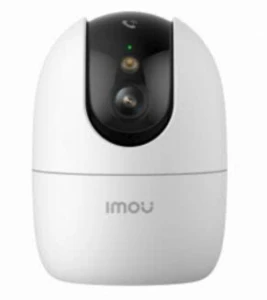
Hướng Dẫn Cách Reset và Cài Lại Camera Imou Khi Đổi Mật Khẩu Wi-Fi cùng Newhomedigi ?
Khi bạn thay đổi mật khẩu Wi-Fi, camera Imou sẽ không thể kết nối với mạng cũ của bạn. Để camera tiếp tục hoạt động bình thường và kết nối với Wi-Fi mới, bạn cần phải reset và cài đặt lại thiết bị. Dưới đây là hướng dẫn chi tiết cách reset và cài lại camera Imou khi đổi mật khẩu Wi-Fi.
1. Tại Sao Cần Reset Camera Imou?
Khi thay đổi mật khẩu Wi-Fi, các thiết bị như camera Imou không thể tự động nhận diện và kết nối với mạng mới. Do đó, việc reset camera là cách đơn giản và hiệu quả nhất để thiết lập lại kết nối Wi-Fi. Sau khi reset, bạn có thể cài đặt lại camera Imou từ đầu và kết nối nó với mạng Wi-Fi mới.
2. Các Bước Cần Thiết Để Reset Camera Imou Khi Đổi Mật Khẩu Wi-Fi
Bước 1: Reset Camera Imou
Để reset lại camera Imou, bạn cần làm theo các bước sau:
-
Tìm nút Reset: Nút reset của camera Imou thường nằm ở phía sau hoặc dưới camera, và thường là một lỗ nhỏ yêu cầu bạn dùng một vật nhọn như tăm để nhấn.
-
Nhấn và giữ nút Reset: Dùng vật nhọn để nhấn và giữ nút reset trong khoảng 10-15 giây cho đến khi đèn LED của camera bắt đầu nhấp nháy. Đèn nhấp nháy màu vàng hoặc đỏ sẽ báo hiệu camera đã được reset và sẵn sàng thiết lập lại.
-
Chờ Camera Khởi Động: Sau khi thả nút reset, camera sẽ tự khởi động lại và đèn LED sẽ bắt đầu nhấp nháy, cho thấy camera đã sẵn sàng để kết nối với Wi-Fi mới.
Bước 2: Kết Nối Camera Imou Với Wi-Fi Mới
Sau khi reset camera, bạn có thể kết nối lại camera Imou với mạng Wi-Fi mới. Để làm điều này, bạn sẽ cần sử dụng ứng dụng Imou trên điện thoại của mình.
-
Tải và mở ứng dụng Imou: Nếu bạn chưa có ứng dụng Imou, hãy tải về từ App Store (cho iOS) hoặc Google Play (cho Android).
-
Đăng Nhập Hoặc Đăng Ký Tài Khoản: Mở ứng dụng Imou và đăng nhập vào tài khoản của bạn. Nếu chưa có tài khoản, bạn có thể tạo một tài khoản mới.
-
Thêm Camera Mới: Trong giao diện chính của ứng dụng, chọn mục "Add Device" (Thêm thiết bị). Tiếp theo, chọn loại camera mà bạn đang sử dụng và làm theo hướng dẫn.
-
Kết Nối Với Mạng Wi-Fi Mới: Ứng dụng sẽ yêu cầu bạn nhập mật khẩu Wi-Fi mới. Sau khi nhập đúng mật khẩu Wi-Fi, nhấn "Next" để tiếp tục.
-
Đợi Camera Kết Nối: Camera Imou sẽ tự động tìm kiếm và kết nối với Wi-Fi mới. Khi kết nối thành công, đèn LED của camera sẽ chuyển sang màu xanh hoặc sáng cố định tùy theo loại camera.
-
Kiểm Tra Lại Kết Nối: Sau khi camera kết nối xong, bạn có thể kiểm tra xem camera đã hoạt động chưa bằng cách vào phần video trực tiếp trong ứng dụng Imou.
3. Những Lưu Ý Quan Trọng Khi Cài Lại Camera Imou
-
Chắc chắn Wi-Fi có tín hiệu mạnh: Đảm bảo rằng tín hiệu Wi-Fi của bạn ổn định và đủ mạnh để kết nối với camera. Nếu tín hiệu yếu, camera có thể gặp khó khăn trong việc kết nối.
-
Đảm bảo camera trong phạm vi Wi-Fi: Camera cần ở trong phạm vi sóng Wi-Fi để có thể kết nối một cách ổn định.
-
Kiểm tra mật khẩu Wi-Fi: Đảm bảo bạn nhập đúng mật khẩu Wi-Fi mới vào ứng dụng Imou, nếu không sẽ không thể kết nối.
4. Nếu Gặp Vấn Đề, Bạn Có Thể Liên Hệ Với Chúng Tôi
Nếu bạn gặp bất kỳ vấn đề nào trong quá trình cài đặt lại camera Imou, đừng ngần ngại liên hệ với chúng tôi để được hỗ trợ. Hãy gọi ngay đến số 0387844618 hoặc truy cập website Newhome Thiết Bị An Ninh để được hỗ trợ nhanh chóng và chi tiết.
5. Kết Luận
Việc reset và cài lại camera Imou khi thay đổi mật khẩu Wi-Fi là một bước đơn giản nhưng quan trọng để bảo đảm camera của bạn tiếp tục hoạt động ổn định. Hãy làm theo các bước hướng dẫn trên để kết nối lại camera với mạng Wi-Fi mới và tận hưởng hệ thống giám sát an ninh hiệu quả.
Nếu bạn cần hỗ trợ thêm hoặc có nhu cầu mua các thiết bị an ninh chất lượng, hãy liên hệ với Newhome Thiết Bị An Ninh qua số điện thoại 0387844618. Chúng tôi luôn sẵn sàng hỗ trợ bạn!
Hy vọng bài viết này sẽ giúp bạn dễ dàng reset và cài đặt lại camera Imou khi thay đổi mật khẩu Wi-Fi.